Jak uporządkować zakładki w przeglądarce, żeby szybko znaleźć zapisane strony
· Redakcja lomzanazywo.pl
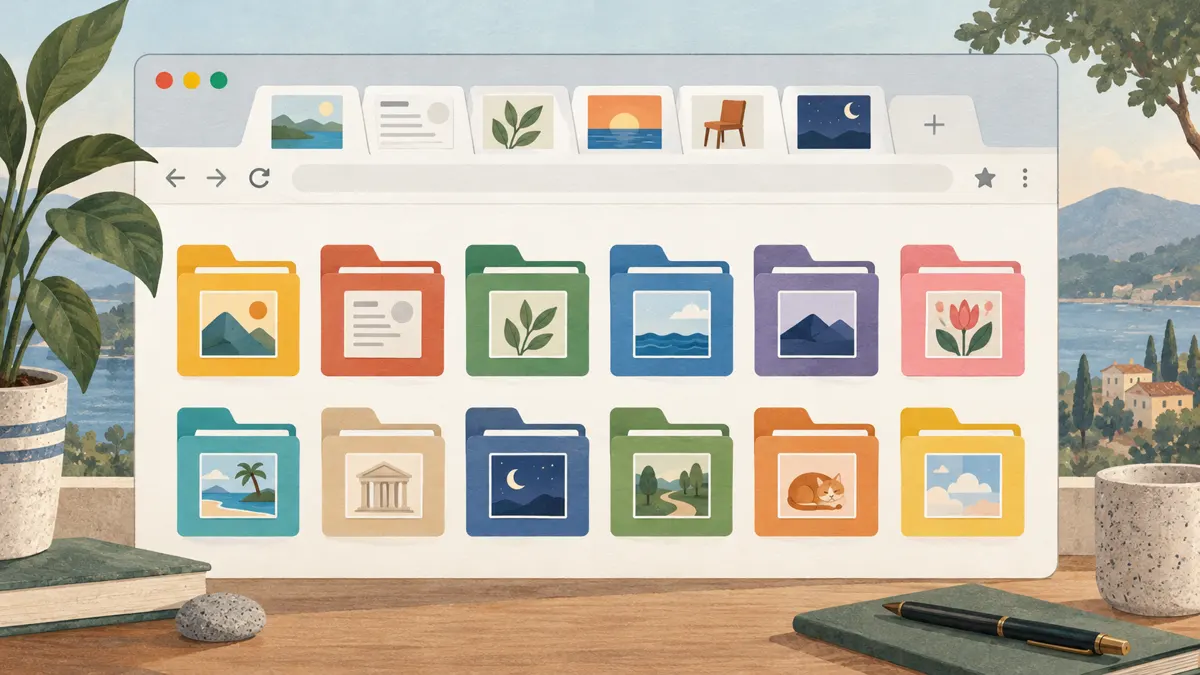
Żeby szybko znajdować zapisane strony, usuń niepotrzebne zakładki, pogrupuj pozostałe według zastosowania i nadaj im nazwy, które rozpoznasz bez otwierania linku. Na pasku zostaw tylko najczęściej używane adresy. Poniżej proponujemy prosty sposób porządkowania zbioru, który można dopasować do pracy, nauki i codziennych spraw.
Zacznij od jednego miejsca i małej partii
Nie porządkuj zakładek przez otwieranie wszystkich zapisanych stron naraz. Zacznij od widoku zarządzania zakładkami w swojej przeglądarce i wybierz jeden folder albo fragment listy. Nazwa oraz położenie tego widoku zależą od programu. Chodzi o miejsce, w którym możesz przejrzeć zapisane adresy, zmieniać ich nazwy i przenosić je między folderami.
Nasza propozycja: najpierw zajmij się paskiem zakładek, później luźnymi linkami, a na końcu istniejącymi folderami. Przy każdym adresie odpowiedz sobie na pytanie: do czego ta strona jest mi potrzebna? Jeśli nie potrafisz tego określić, otwórz ją i sprawdź zawartość. Sam tytuł zapisany przed laty może niewiele mówić.
Gdy zbiór jest duży, zakończ pierwszą sesję po uporządkowaniu jednej części. Lepiej zostawić jeden gotowy folder niż przenieść wszystkie adresy do nowego miejsca, którego zawartość nadal pozostaje niejasna. Nie usuwaj całych folderów tylko dlatego, że ich nazwy wyglądają na nieaktualne.
Usuń duplikaty i linki, które straciły sens
Powtarzające się zakładki sprawiają, że lista rośnie bez dodawania przydatnej treści. Porównuj jednak adresy i zawartość stron, nie tylko nazwy. Dwie zakładki opisane jako „Przepisy” mogą prowadzić do różnych materiałów, a dwa odmienne tytuły mogą wskazywać ten sam artykuł.
- Przejrzyj wybraną partię i zaznacz linki, które wyglądają na powtórzone.
- Sprawdź, czy prowadzą do tej samej strony. Zachowaj jeden egzemplarz w folderze, w którym będziesz go szukać.
- Usuń adresy związane z zakończonymi sprawami, jeśli nie potrzebujesz ich jako odniesienia.
- Otwórz podejrzane lub nieczytelnie nazwane linki. Jeśli strona zniknęła, oceń, czy warto poszukać jej odpowiednika.
- Materiały, co do których masz wątpliwości, odłóż do tymczasowego folderu „Do sprawdzenia”.
Folder „Do sprawdzenia” traktuj jako etap pracy. Przy następnym porządkowaniu zacznij właśnie od niego. Inaczej stanie się kolejnym miejscem, do którego trafiają wszystkie trudne decyzje.
Twórz foldery według tego, co chcesz zrobić
Zakładki można umieszczać w folderach, zamiast gromadzić wszystkie na pasku. Taki sposób grupowania opisują również dostarczone materiały o przeglądarkach. Najważniejsza jest jednak zasada podziału: nazwa folderu powinna podpowiadać, w jakiej sytuacji zajrzysz do jego zawartości.
- Praca — narzędzia i materiały potrzebne przy bieżących zadaniach.
- Nauka — kursy, instrukcje i treści, do których wracasz podczas uczenia się.
- Sprawy codzienne — strony pomocne przy załatwianiu powtarzalnych spraw.
- Do przeczytania — materiały czekające na lekturę.
- Archiwum — przydatne odniesienia do zakończonych projektów.
Podfolder dodaj wtedy, gdy główny folder staje się trudny do przeglądania. Przykładowo w „Nauce” możesz wydzielić języki i obsługę programów. Unikaj rozbudowanej struktury tworzonej na zapas. Jeśli zapisanie jednego linku wymaga zastanawiania się nad kilkoma poziomami, uprość podział. Dla strony pasującej do dwóch kategorii wybierz tę, w której najpierw będziesz jej szukać.
Nadaj zakładkom nazwy, które coś mówią
Tytuł pobrany ze strony nie zawsze jest dobrą nazwą zakładki. Może zawierać slogan, nazwę działu lub wiele zbędnych słów. Proponujemy schemat: temat albo czynność, a następnie nazwa serwisu, jeśli pomaga odróżnić link od innych. Zamiast „Strona główna” wpisz na przykład „Katalog biblioteki”. Zamiast „Poradnik” — „Przycinanie malin — poradnik”.
Najbardziej charakterystyczne słowo umieszczaj na początku. Używaj określeń, które sam wpisujesz, kiedy szukasz materiału. Jeśli myślisz o „planie zajęć”, właśnie tak nazwij zakładkę. Nie skracaj wszystkiego do inicjałów: nazwa zrozumiała dziś może być zagadką za kilka miesięcy.
Utrzymuj porządek przy zapisywaniu kolejnych stron
Na pasku zakładek proponujemy zostawić adresy otwierane regularnie oraz foldery potrzebne pod ręką. Pozostałe materiały przenieś do odpowiednich kategorii. Pasek będzie łatwiejszy do przejrzenia, gdy każda widoczna pozycja ma konkretne zastosowanie.
- Od razu wybierz docelowy folder.
- Popraw nazwę, jeśli nie wyjaśnia, co znajduje się pod linkiem.
- Po wykorzystaniu materiału zdecyduj, czy go usunąć, czy zachować jako odniesienie.
Jeśli korzystasz z synchronizacji zakładek, pamiętaj, że służy ona udostępnianiu zbioru między urządzeniami. Nie zastępuje decyzji o tym, co warto zachować. Po uporządkowaniu listy sprawdź jej układ także na drugim urządzeniu. Przy kolejnych przeglądach wracaj przede wszystkim do folderu „Do przeczytania” i materiałów z zakończonych zadań.